01

Registrierung

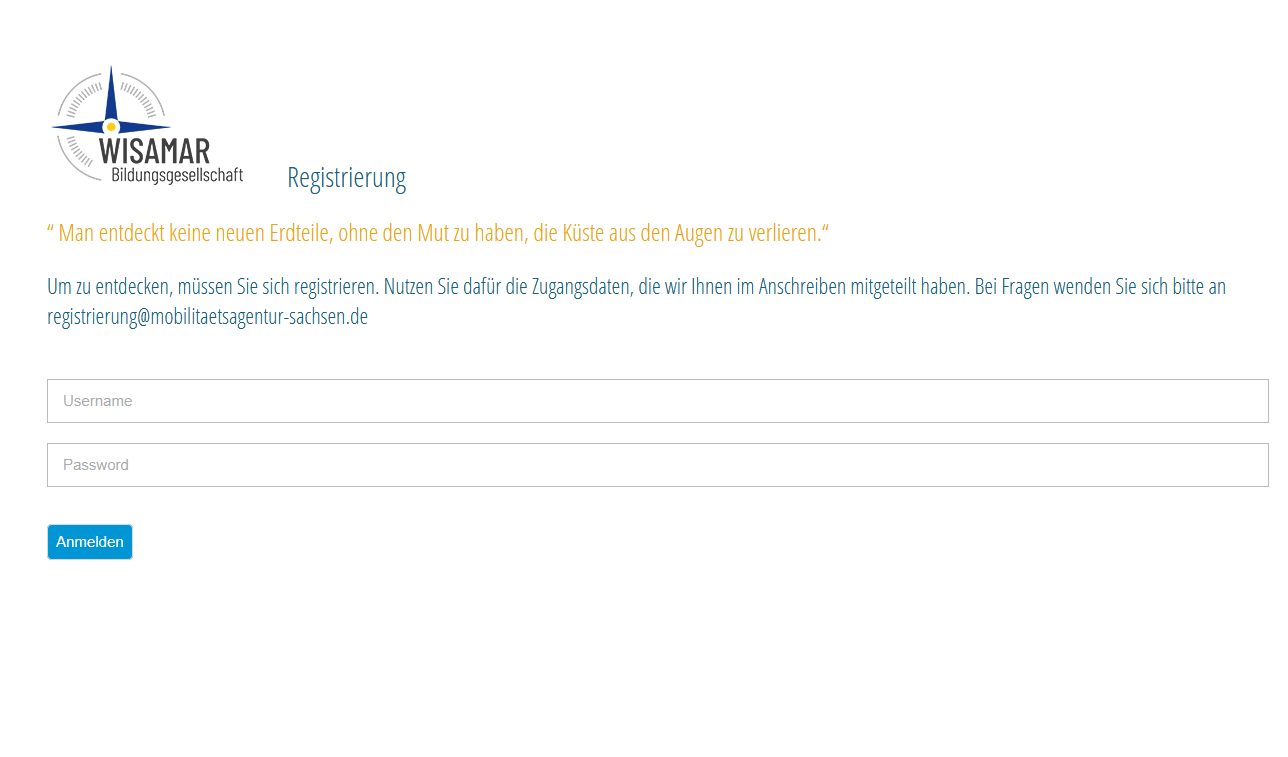
In einer ersten Email ehalten Sie den Link und die Anmeldedaten zur Registrierung.
Bei der Registrierung fragen wir notwendige Daten zur Durchführung der ERASMUS+ Mobilität ab.
Zusätzlich benötigen wir von Schüler:innen eine Bewerbung und einen Lebenslauf in englischer Sprache. Diese Dokumente sollten im Vorfeld erstellt werden und müssen bei der Registrierung hochgeladen werden.

Bitte lesen Sie weiter um mehr über den Ablauf des Uploads zu erfahren.
02

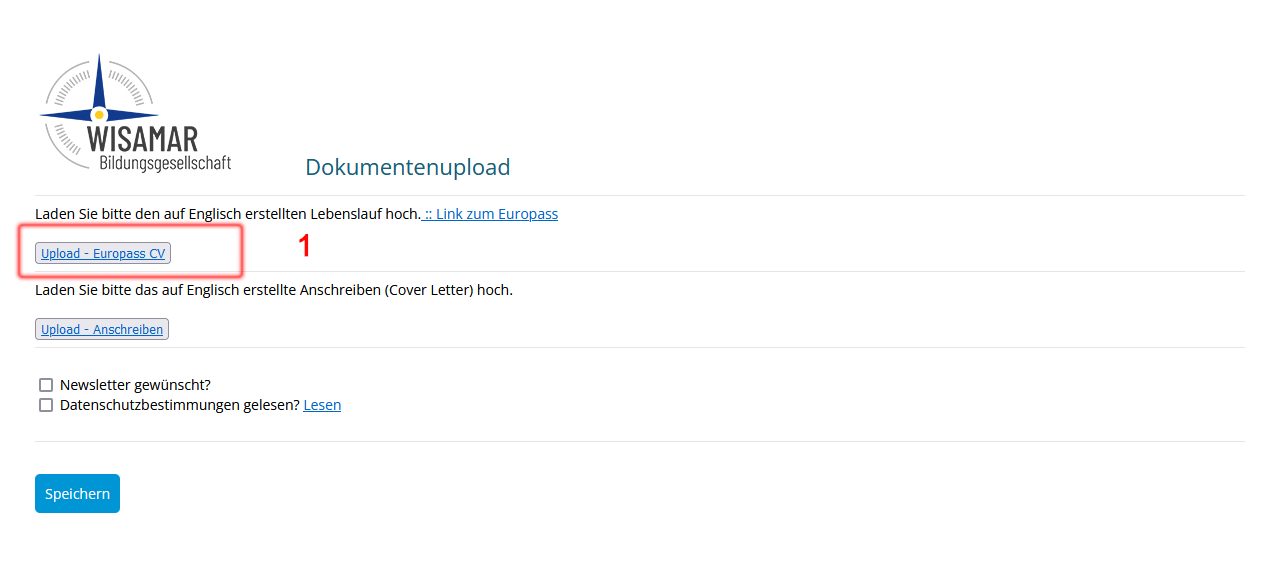
Upload CV

  1. Klicken Sie auf die Schaltfläche „Upload – Europass CV“, um Ihren Lebenslauf hochzuladen.

03

CV auswählen

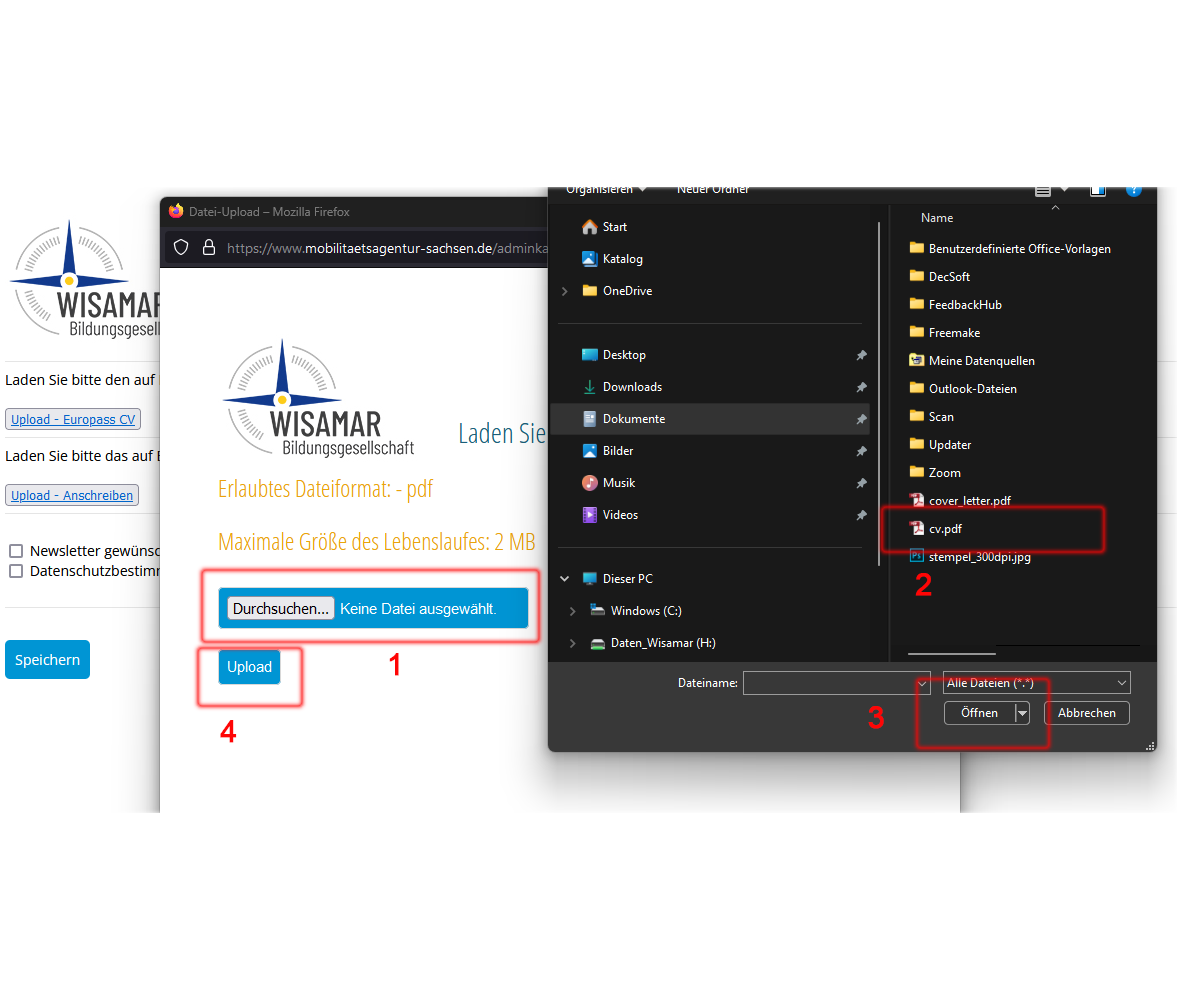
  1. Klicken Sie auf die Schaltfläche „Durchsuchen“ Es öffnet sich der Datei-Explorer. Suchen Sie den Ordner, in welchen Sie Ihren Lebenslauf gespeichert haben.
  2. Klicken Sie Ihren Lebenslauf an.
  3. Drücken Sie die „Öffnen“ Taste ➔ Der Explorer sollte sich automatisch schließen.
  4. Klicken Sie auf die „Upload“-Taste, um den Upload abzuschließen.

04

CV übertragen

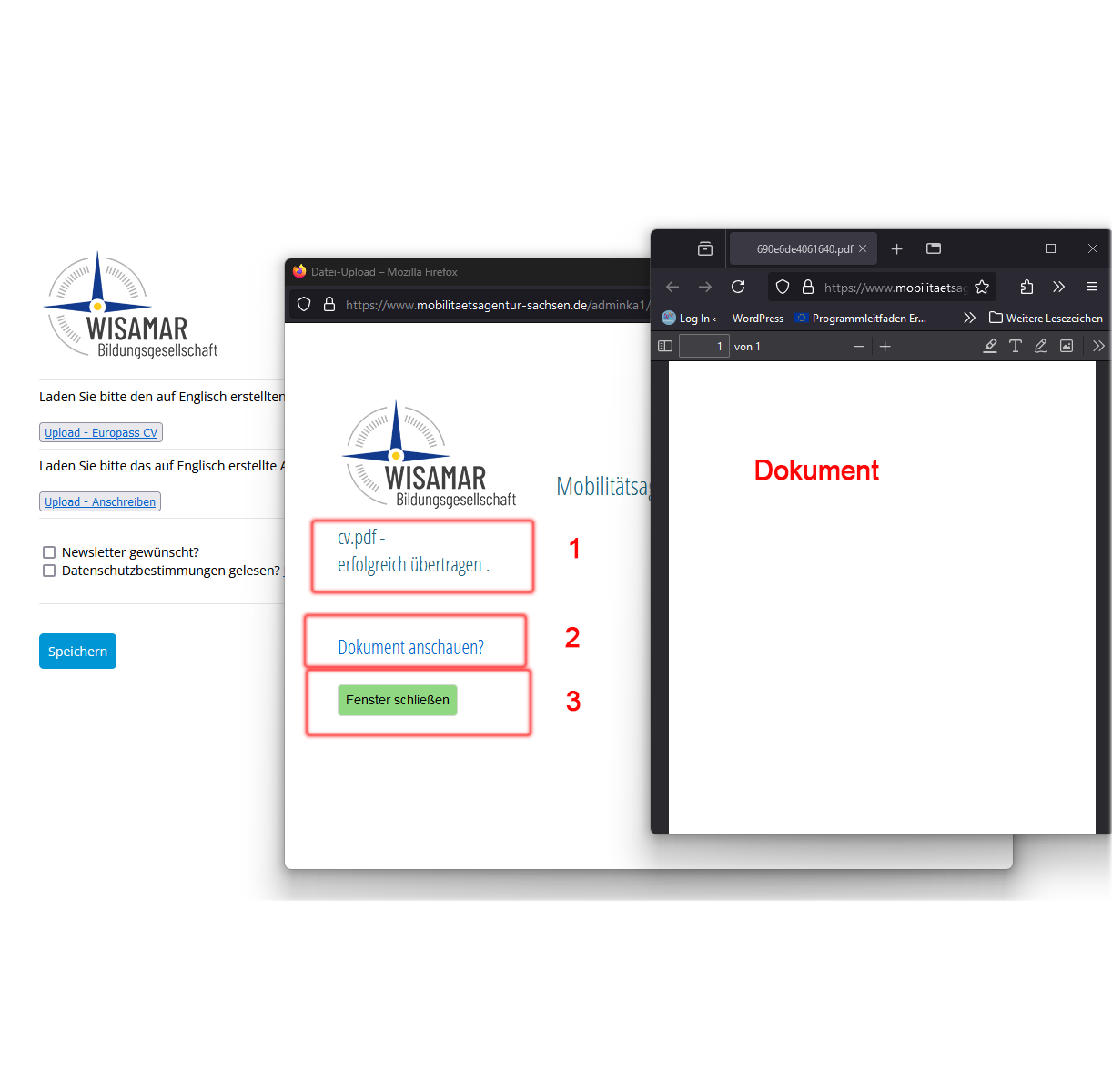
➔ Nachdem Sie den Upload gestartet haben, sollte sich ein weiteres Fenster öffnen.

  1. Hier wird Ihnen mitgeteilt, ob Ihr Upload erfolgreich war
    ➔ Falls eine Fehlermeldung erscheint Prüfen Sie bitte, ob Ihr Upload die Größe von 2 MB überschreitet und ob Sie die Anweisungen korrekt befolgt haben.
  2. Wenn Sie Ihren Upload überprüfen möchten, klicken Sie auf die entsprechende Taste. Es öffnet sich ein Fenster mit Ihrer PDF-Datei.
  3. Zum Beenden klicken Sie auf „Fenster schließen“

05

Upload Cover Letter

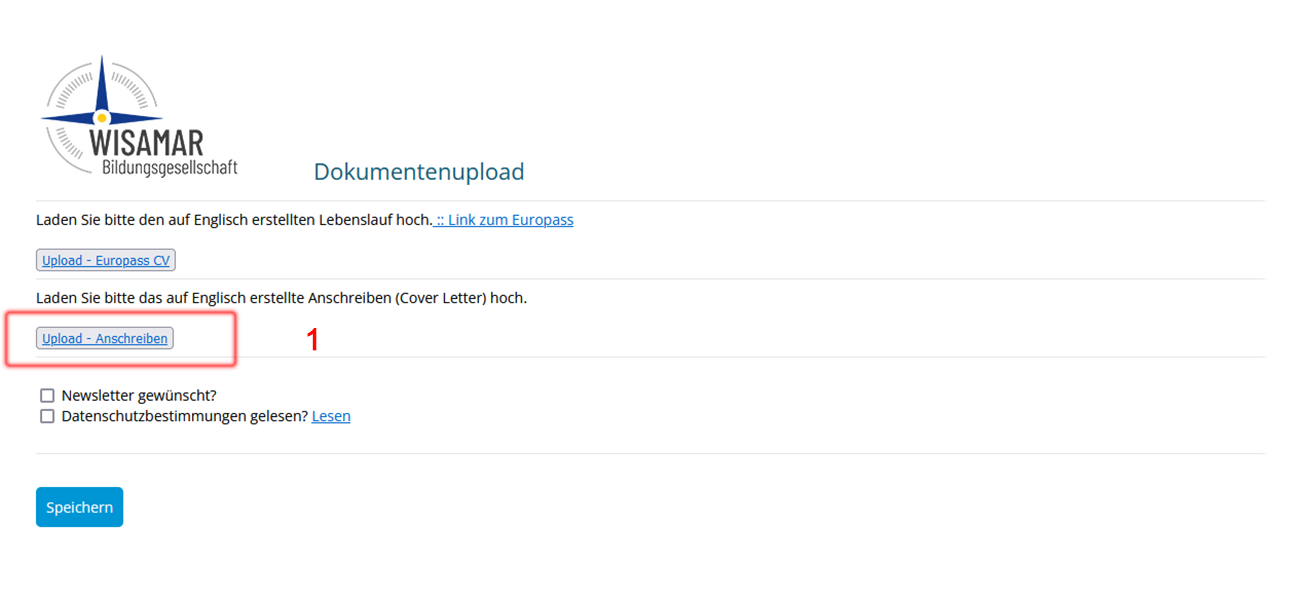
  1. Klicken Sie auf die Schaltfläche „Upload – Anschreiben“, um Ihr Motivationsschreiben hochzuladen.

06

Cover Letter auswählen

  1. Klicken Sie auf die Schaltfläche „Durchsuchen“ Es öffnet sich der Datei-Explorer. Suchen Sie den Ordner, in welchen Sie Ihren Lebenslauf gespeichert haben.
  2. Klicken Sie Ihren Lebenslauf an.
  3. Drücken Sie die „Öffnen“ Taste ➔ Der Explorer sollte sich automatisch schließen.
  4. Klicken Sie auf die „Upload“-Taste, um den Upload abzuschließen.

07

Cover Letter übertragen

➔ Nachdem Sie den Upload gestartet haben, sollte sich ein weiteres Fenster öffnen.

  1. Hier wird Ihnen mitgeteilt, ob Ihr Upload erfolgreich war
    ➔ Falls eine Fehlermeldung erscheint Prüfen Sie bitte, ob Ihr Upload die Größe von 2 MB überschreitet und ob Sie die Anweisungen korrekt befolgt haben.
  2. Wenn Sie Ihren Upload überprüfen möchten, klicken Sie auf die entsprechende Taste. Es öffnet sich ein Fenster mit Ihrer PDF-Datei.
  3. Zum Beenden klicken Sie auf „Fenster schließen“

08

Wie geht es danach weiter?

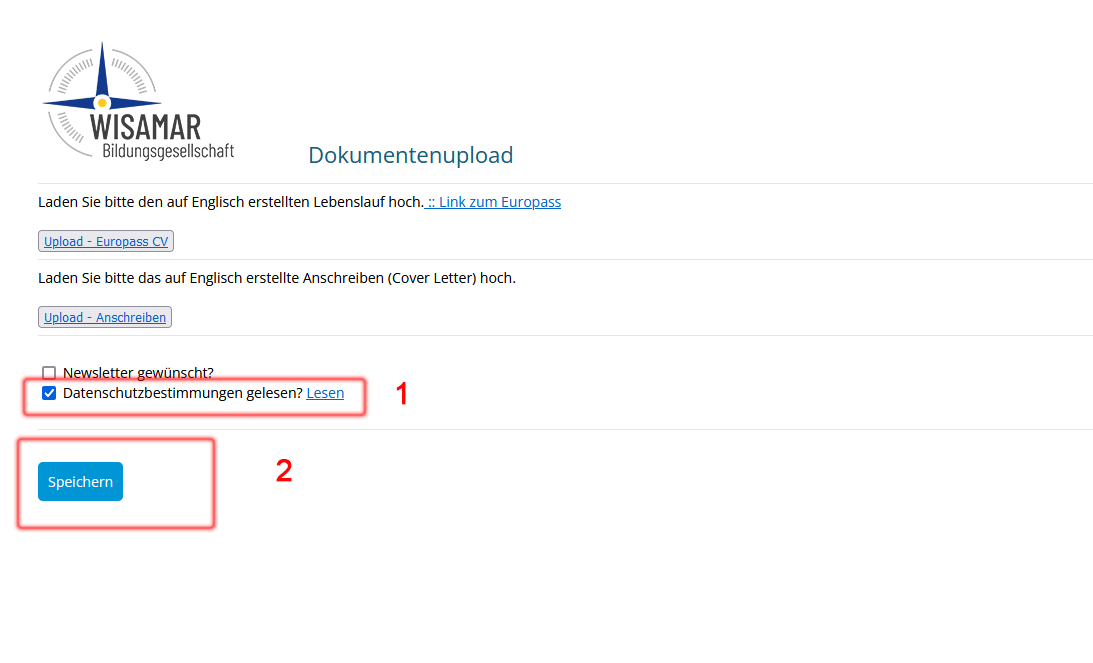
  1. Bestätigen Sie die Datenschutzbestimmungen
    ➔ ohne Zustimmung kann Ihr Dokumentenupload nicht abgeschlossen werden.
  2. Klicken Sie auf „Speichern“ um zu Ihrer Übersicht weitergeleitet zu werden.

09

Übersicht Ihrer Angaben

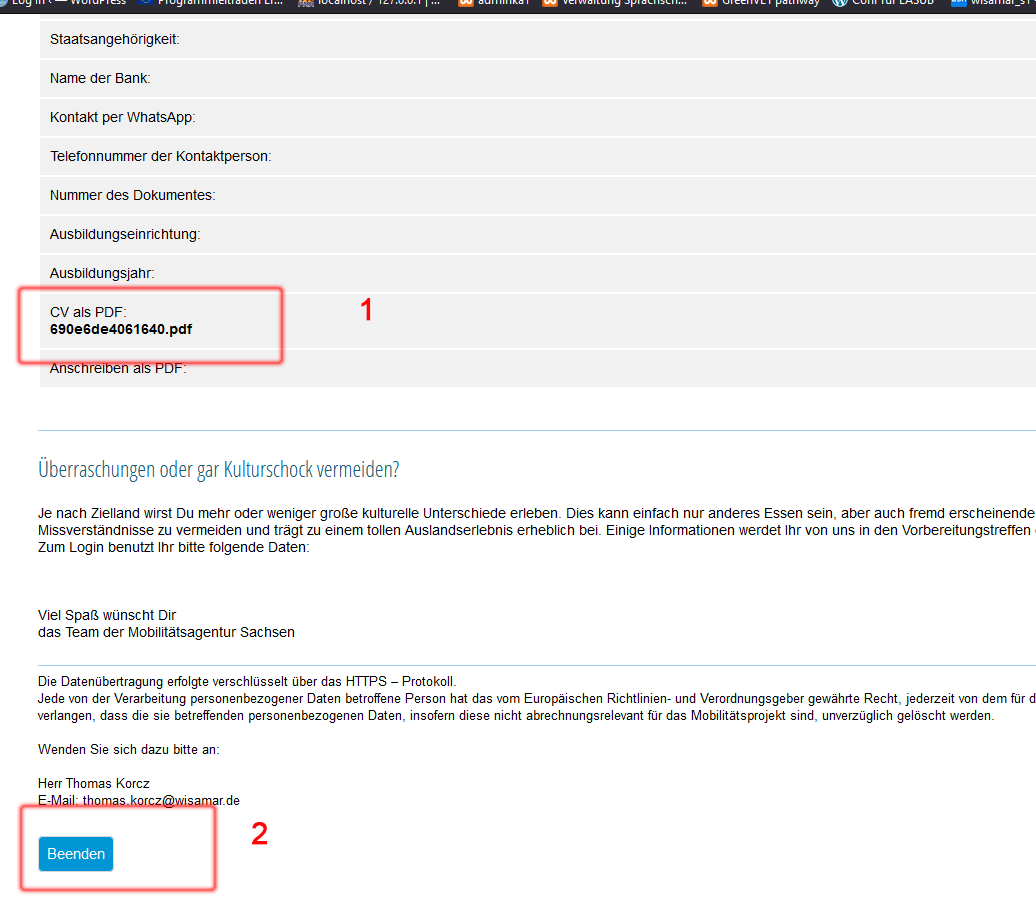
  1. Hier können Sie noch einmal überprüfen, ob ihr Upload erfolgreich war
    ➔In diesen Feldern sollte eine dick gedruckte Zahlen- & Wörterkombination stehen.
  2. Um die Registrierung zu beenden, betätigen Sie die „Beenden“-Taste.